Domain schnittstellenkabel.de kaufen?
Wir ziehen mit dem Projekt
schnittstellenkabel.de um.
Sind Sie am Kauf der Domain
schnittstellenkabel.de interessiert?
domain@kv-gmbh.de · 0541-91531010
Domain schnittstellenkabel.de kaufen?
Welches Verbindungskabel wird zwischen Laptop und Monitor verwendet?
In den meisten Fällen wird ein HDMI-Kabel verwendet, um eine Verbindung zwischen einem Laptop und einem Monitor herzustellen. Es kann jedoch auch sein, dass ein VGA-Kabel oder ein DisplayPort-Kabel verwendet wird, je nach den Anschlüssen des Laptops und des Monitors. Es ist wichtig, sicherzustellen, dass der Laptop und der Monitor über den gleichen Anschlusstyp verfügen oder dass ein Adapter verwendet wird, um die Verbindung herzustellen. **
Wie kann man eine Verbindung zum Monitor ohne Kabel herstellen?
Eine Verbindung zum Monitor ohne Kabel kann über eine drahtlose Übertragungstechnologie wie beispielsweise HDMI over Wi-Fi oder Wireless Display (WiDi) hergestellt werden. Dabei werden die Bild- und Tonsignale über eine drahtlose Verbindung vom Computer zum Monitor übertragen. Alternativ kann auch ein drahtloses Display-Adapter verwendet werden, der an den HDMI- oder DisplayPort-Anschluss des Monitors angeschlossen wird und eine drahtlose Verbindung zum Computer herstellt. **
Ähnliche Suchbegriffe für Portkeys-LS7P-Monitor
Top-Angebote
Produkte zum Begriff Portkeys-LS7P-Monitor:


-
Warum gibt es trotz passendem Kabel und Monitor keine 120Hz Übertragung?
Es gibt mehrere mögliche Gründe dafür, dass trotz eines passenden Kabels und Monitors keine 120Hz Übertragung möglich ist. Einer der häufigsten Gründe ist, dass die Grafikkarte des Computers nicht in der Lage ist, eine Bildwiederholfrequenz von 120Hz zu unterstützen. Ein weiterer möglicher Grund könnte sein, dass die Einstellungen des Betriebssystems oder der Grafikkartentreiber nicht korrekt konfiguriert sind. Es ist auch möglich, dass der Monitor selbst nicht in der Lage ist, eine Bildwiederholfrequenz von 120Hz zu unterstützen. **
-
Was ist der Unterschied zwischen einem HD-Kabel mit blauem Stecker und einem Monitor?
Ein HD-Kabel mit blauem Stecker ist ein Kabel, das zur Übertragung von hochauflösendem Video- und Audiomaterial verwendet wird. Es dient dazu, eine Verbindung zwischen verschiedenen Geräten herzustellen, wie z.B. einem Computer oder einem Blu-ray-Player, und einem Monitor oder einem Fernseher. Ein Monitor hingegen ist ein eigenständiges Ausgabegerät, das das übertragene Video- und Audiomaterial darstellt und anzeigt. Es kann entweder ein eigenständiges Gerät sein oder in einen Computer oder Fernseher integriert sein. **
-
Welches Kabel für 240hz Monitor?
Welches Kabel für 240hz Monitor? Die beste Wahl für einen 240hz Monitor ist ein DisplayPort-Kabel. DisplayPort bietet die Bandbreite, um hohe Bildwiederholraten und Auflösungen zu unterstützen. Alternativ kann auch ein HDMI 2.1-Kabel verwendet werden, um 240hz bei 1080p oder 1440p zu erreichen. Es ist wichtig sicherzustellen, dass das Kabel die erforderlichen Spezifikationen für die gewünschte Bildwiederholrate unterstützt. Ein hochwertiges Kabel kann dazu beitragen, eine stabile Verbindung und optimale Leistung zu gewährleisten. Letztendlich hängt die Wahl des Kabels von den Anschlüssen des Monitors und der Grafikkarte ab. **
-
Welches HDMI Kabel für Monitor?
Welches HDMI Kabel für Monitor? Bei der Auswahl eines HDMI-Kabels für Ihren Monitor sollten Sie zunächst sicherstellen, dass es die richtige Länge hat, um Ihren Monitor mit Ihrem Gerät zu verbinden. Außerdem ist es wichtig, auf die HDMI-Version zu achten, um sicherzustellen, dass das Kabel die erforderlichen Datenraten unterstützt. Ein hochwertiges Kabel mit vergoldeten Anschlüssen kann die Signalqualität verbessern und Interferenzen reduzieren. Schließlich sollten Sie auch auf die Kabelqualität und -dicke achten, um sicherzustellen, dass es langlebig ist und eine stabile Verbindung gewährleistet. **

Hat der Monitor einen DisplayPort-Anschluss?
Das kann ich nicht mit Sicherheit sagen, da es von Modell zu Modell unterschiedlich ist. Es ist am besten, die Spezifikationen des Monitors zu überprüfen oder die Bedienungsanleitung zu konsultieren, um herauszufinden, ob er über einen DisplayPort-Anschluss verfügt. **
Welcher Anschluss für Monitor am besten?
Welcher Anschluss für Monitor am besten? Dies hängt von verschiedenen Faktoren ab, wie zum Beispiel der Art des Monitors, den verfügbaren Anschlüssen an deinem Computer oder Laptop und deinen persönlichen Vorlieben. In der Regel bieten HDMI- und DisplayPort-Anschlüsse die beste Bildqualität und unterstützen auch Audioübertragung. VGA-Anschlüsse werden oft noch für ältere Geräte verwendet, bieten jedoch eine niedrigere Bildqualität. Letztendlich solltest du den Anschluss wählen, der am besten zu deinen Bedürfnissen und Geräten passt. **
Top-Angebote
Produkte zum Begriff Portkeys-LS7P-Monitor:
-
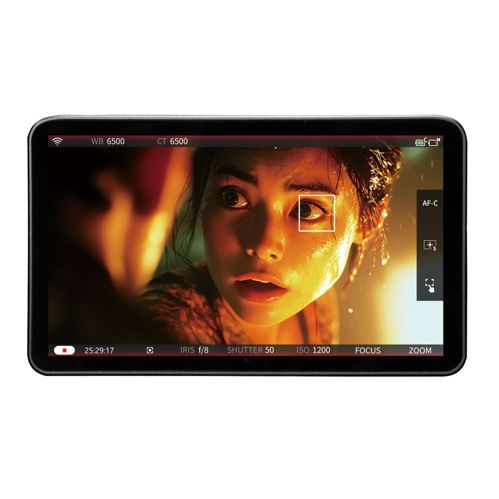
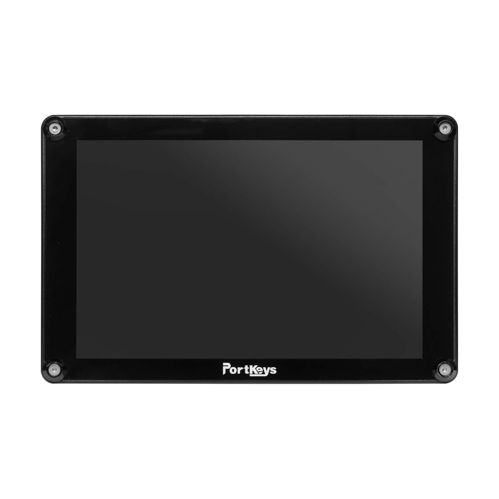
Portkeys LS7P Monitor (7", Full HD), Video Monitor, SchwarzDer Portkeys LS7P Monitor ist ein 7-Zoll SDI-Kameramonitor, der speziell für die Filmproduktion entwickelt wurde. Mit einer Auflösung von 1.920 x 1.080 Pixeln bietet er eine hervorragende Bildqualität, die es Kameraleuten ermöglicht, auch in wechselnden Umgebungen präzise Entscheidungen zu treffen. Die hohe Spitzenhelligkeit von 1.000 Nits sorgt dafür, dass das Bild selbst bei direkter Sonneneinstrahlung klar erkennbar bleibt. Dank des 10-Bit-Panels (8+2 FRC) und der werkseitigen Kalibrierung in REC.709 wird eine exakte Farbdarstellung gewährleistet, die für die farbliche Abstimmung mit anderen Geräten von Vorteil ist. Der breite Blickwinkel von 80 Grad ermöglicht eine klare Sicht aus verschiedenen Positionen, was die Flexibilität am Set erhöht. Zudem bietet der Monitor eine Vielzahl von Anschlussmöglichkeiten, darunter HDMI und 3G-SDI, sowie nützliche Funktionen wie Wellenform und Histogramm zur Unterstützung bei der Belichtung. Hervorragende Bildqualität mit 1.920 x 1.080 Pixeln. Spitzenhelligkeit von 1.000 Nits für klare Sicht. 10-Bit-Farbdarstellung für präzise Farbtreue. Vielseitige Anschlussmöglichkeiten für flexible Setups.559,00 €*Versand: 0,00 €Sichere Weiterleitung zum Anbieter
-
Welches Verbindungskabel wird zwischen Laptop und Monitor verwendet?
In den meisten Fällen wird ein HDMI-Kabel verwendet, um eine Verbindung zwischen einem Laptop und einem Monitor herzustellen. Es kann jedoch auch sein, dass ein VGA-Kabel oder ein DisplayPort-Kabel verwendet wird, je nach den Anschlüssen des Laptops und des Monitors. Es ist wichtig, sicherzustellen, dass der Laptop und der Monitor über den gleichen Anschlusstyp verfügen oder dass ein Adapter verwendet wird, um die Verbindung herzustellen. **
-
Wie kann man eine Verbindung zum Monitor ohne Kabel herstellen?
Eine Verbindung zum Monitor ohne Kabel kann über eine drahtlose Übertragungstechnologie wie beispielsweise HDMI over Wi-Fi oder Wireless Display (WiDi) hergestellt werden. Dabei werden die Bild- und Tonsignale über eine drahtlose Verbindung vom Computer zum Monitor übertragen. Alternativ kann auch ein drahtloses Display-Adapter verwendet werden, der an den HDMI- oder DisplayPort-Anschluss des Monitors angeschlossen wird und eine drahtlose Verbindung zum Computer herstellt. **
-
Warum gibt es trotz passendem Kabel und Monitor keine 120Hz Übertragung?
Es gibt mehrere mögliche Gründe dafür, dass trotz eines passenden Kabels und Monitors keine 120Hz Übertragung möglich ist. Einer der häufigsten Gründe ist, dass die Grafikkarte des Computers nicht in der Lage ist, eine Bildwiederholfrequenz von 120Hz zu unterstützen. Ein weiterer möglicher Grund könnte sein, dass die Einstellungen des Betriebssystems oder der Grafikkartentreiber nicht korrekt konfiguriert sind. Es ist auch möglich, dass der Monitor selbst nicht in der Lage ist, eine Bildwiederholfrequenz von 120Hz zu unterstützen. **
-
Was ist der Unterschied zwischen einem HD-Kabel mit blauem Stecker und einem Monitor?
Ein HD-Kabel mit blauem Stecker ist ein Kabel, das zur Übertragung von hochauflösendem Video- und Audiomaterial verwendet wird. Es dient dazu, eine Verbindung zwischen verschiedenen Geräten herzustellen, wie z.B. einem Computer oder einem Blu-ray-Player, und einem Monitor oder einem Fernseher. Ein Monitor hingegen ist ein eigenständiges Ausgabegerät, das das übertragene Video- und Audiomaterial darstellt und anzeigt. Es kann entweder ein eigenständiges Gerät sein oder in einen Computer oder Fernseher integriert sein. **
Ähnliche Suchbegriffe für Portkeys-LS7P-Monitor
-
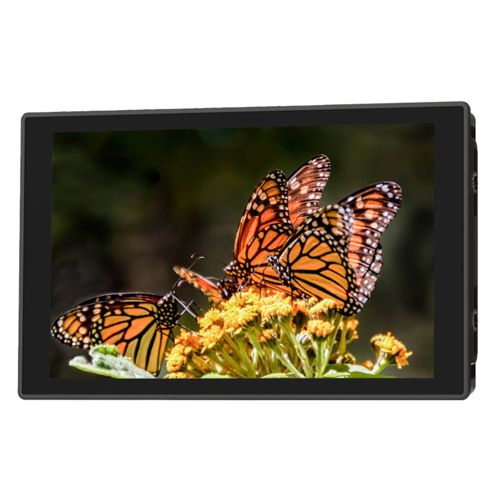
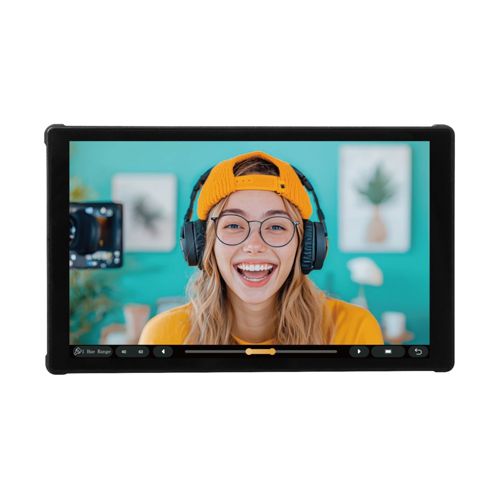
Portkeys HD7T Monitor (7", HD), Video Monitor, SchwarzPortkeys HD7T 1000 Nits 7" DSLR-Kamera-Monitorbildschirm mit HDMI-Eingang Der Portkeys HD7T ist ein ultraleichter, HDMI-basierter 7-Zoll-On-Camera-Monitor für Kreative, die wichtige Überwachungsfunktionen in einem kompakten und preisgünstigen Format benötigen. Mit 4K30p-Signalunterstützung, 1000 Nits Helligkeit und einer reaktionsschnellen Touchscreen-Oberfläche eignet sich der HD7T ideal für Aussenaufnahmen, leichte Kamera-Rigs oder als zuverlässiger Zweitmonitor. Der volllaminierte Touchscreen ermöglicht intuitive Navigation und Funktionssteuerung. Der weite Betrachtungswinkel von 80° von allen Seiten sorgt dafür, dass Sie aus jedem Winkel ein konsistentes Bild sehen. Ob Sie Interviews, Vlogs oder Actionszenen bei Tageslicht drehen, der HD7T bietet die Sichtbarkeit, Präzision und Flexibilität, die Sie brauchen. Eigenschaften: - 7-Zoll REC.709 1280 x 800 IPS-Touchscreen-Display, 8-Bit-Farbtiefe, 1000:1-Kontrastverhältnis - Bei Tageslicht sichtbare Helligkeit von bis zu 1000 Nits - 4K30p HDMI-Eingang, unterstützt UHD- und DCI-Formate - AV-IN-Anschluss für ältere Videosysteme - Kompakt und leicht: nur 245 g, Gehäusedicke 20,8 mm - Flexible Stromversorgungsoptionen: Sony NP-F-Akkuplatte oder Gleichstromeingang (7 V-20 V), maximale Leistungsaufnahme 10 W - Robustes Gehäuse: Kunststoff für den robusten Feldeinsatz Professionelle Monitoring-Tools: - 3D-LUT-Unterstützung: LUTs können über ein USB-Laufwerk geladen und in der Vorschau angezeigt werden - Unterstützt bis zu 20 Sätze austauschbarer LUTs - Belichtungswerkzeuge: Falsche Farben, Zebra, Histogramm - Fokus-Assistent: Peaking, Zoom-in - Rahmenwerkzeuge: Rechteckiger Zuschnitt, Raster, anamorphotische Entstauchung (1,33x/1,5x/2,0x/benutzerdefiniert 0,25-4,0x) - Bildanalysetool: Wellenform, Vektorskop, Audiometer und Histogramm.169,00 €*Versand: 0,00 €Sichere Weiterleitung zum Anbieter
-
Welches Kabel für 240hz Monitor?
Welches Kabel für 240hz Monitor? Die beste Wahl für einen 240hz Monitor ist ein DisplayPort-Kabel. DisplayPort bietet die Bandbreite, um hohe Bildwiederholraten und Auflösungen zu unterstützen. Alternativ kann auch ein HDMI 2.1-Kabel verwendet werden, um 240hz bei 1080p oder 1440p zu erreichen. Es ist wichtig sicherzustellen, dass das Kabel die erforderlichen Spezifikationen für die gewünschte Bildwiederholrate unterstützt. Ein hochwertiges Kabel kann dazu beitragen, eine stabile Verbindung und optimale Leistung zu gewährleisten. Letztendlich hängt die Wahl des Kabels von den Anschlüssen des Monitors und der Grafikkarte ab. **
-
Welches HDMI Kabel für Monitor?
Welches HDMI Kabel für Monitor? Bei der Auswahl eines HDMI-Kabels für Ihren Monitor sollten Sie zunächst sicherstellen, dass es die richtige Länge hat, um Ihren Monitor mit Ihrem Gerät zu verbinden. Außerdem ist es wichtig, auf die HDMI-Version zu achten, um sicherzustellen, dass das Kabel die erforderlichen Datenraten unterstützt. Ein hochwertiges Kabel mit vergoldeten Anschlüssen kann die Signalqualität verbessern und Interferenzen reduzieren. Schließlich sollten Sie auch auf die Kabelqualität und -dicke achten, um sicherzustellen, dass es langlebig ist und eine stabile Verbindung gewährleistet. **
-
Hat der Monitor einen DisplayPort-Anschluss?
Das kann ich nicht mit Sicherheit sagen, da es von Modell zu Modell unterschiedlich ist. Es ist am besten, die Spezifikationen des Monitors zu überprüfen oder die Bedienungsanleitung zu konsultieren, um herauszufinden, ob er über einen DisplayPort-Anschluss verfügt. **
-
Welcher Anschluss für Monitor am besten?
Welcher Anschluss für Monitor am besten? Dies hängt von verschiedenen Faktoren ab, wie zum Beispiel der Art des Monitors, den verfügbaren Anschlüssen an deinem Computer oder Laptop und deinen persönlichen Vorlieben. In der Regel bieten HDMI- und DisplayPort-Anschlüsse die beste Bildqualität und unterstützen auch Audioübertragung. VGA-Anschlüsse werden oft noch für ältere Geräte verwendet, bieten jedoch eine niedrigere Bildqualität. Letztendlich solltest du den Anschluss wählen, der am besten zu deinen Bedürfnissen und Geräten passt. **
* Alle Preise verstehen sich inklusive der gesetzlichen Mehrwertsteuer und ggf. zuzüglich Versandkosten. Die Angebotsinformationen basieren auf den Angaben des jeweiligen Shops und werden über automatisierte Prozesse aktualisiert. Eine Aktualisierung in Echtzeit findet nicht statt, so dass es im Einzelfall zu Abweichungen kommen kann. ** Hinweis: Teile dieses Inhalts wurden von KI erstellt.